코인포커

코인포커 가입방법 사용법

최대 $2,000 150% 보너스

코인포커 가입 방법
코인포커 계정 만들기. 첫 입금 시 최대 $2,000 보너스, 150% 혜택

사용 중인 기기에 맞춰 코인포커를 설치한 다음, 가입 과정에서 프로모션 코드 3030을 입력하세요. 조건 충족 시 첫 입금 금액의 150%, 최대 $2,000까지 보너스를 받을 수 있습니다.

Create Your CoinPoker Account and Get Started
Set up an account in a few simple steps, install the app for your device, and sign in when you are ready to play.
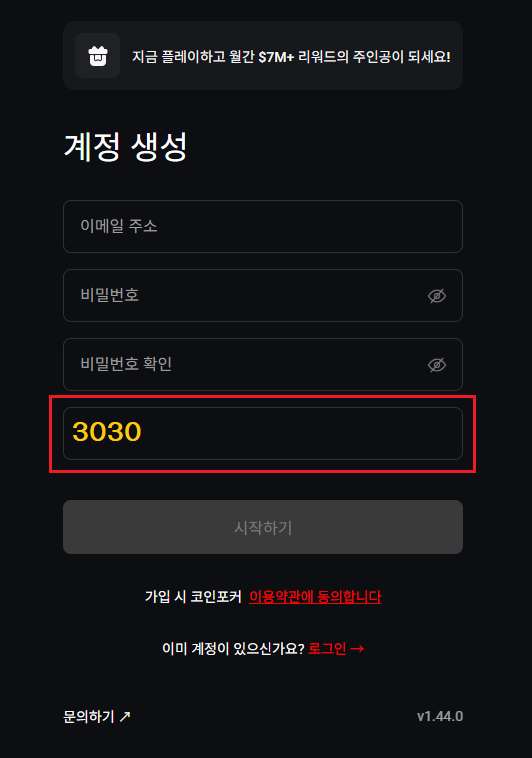
프로모션 코드 3030이 입력된 코인포커 계정 생성 화면
프로모션 코드 3030을 입력한 코인포커 계정 생성 화면

계정 생성 페이지에서는 이메일과 비밀번호를 입력하고, 추천 코드란에 3030이 표시되는지 확인하세요.

계정 생성 절차

1
설치 파일 받기윈도우, Mac, 안드로이드, 아이폰 중 현재 기기에 맞는 다운로드 항목을 선택해 앱을 설치합니다.
2
새 계정 등록
  • 앱을 실행한 뒤 회원가입 메뉴에서 사용할 이메일과 비밀번호를 등록합니다.
  • 계정 보호를 위해 본인만 접근할 수 있는 GMAIL 주소 사용을 권장합니다.
  • 프로모션 코드 입력란에 3030을 적고 적용 상태를 확인합니다.
3
로그인 후 시작등록이 끝나면 생성한 계정으로 로그인해 코인포커를 이용할 수 있습니다.
코인포커 이용 문의. 가입 또는 사용 방법이 궁금할 때 문의해주세요

코인포커 입금 방법

코인포커 입금 방법

입금을 시작하려면 바이낸스, 바이비트, OKX 같은 해외 거래소 계정이 먼저 준비되어 있어야 합니다.

빗썸에서 매수한 USDT는 코인포커로 곧바로 전송하지 않습니다. 해외 거래소를 중간 경로로 이용해 두 차례에 나누어 이동합니다.

  • 국내 거래소에서 해외 거래소로 보낼 때: USDT / TRON(TRC20)
  • 해외 거래소에서 코인포커로 보낼 때: USDT / BSC(BNB Smart Chain)
  • 전송 전에는 자산 종류, 네트워크, 지갑 주소가 모두 일치하는지 점검하세요.

입금 전체 흐름

STEP 1
빗썸에 원화를 충전하고 USDT 구매
↓
STEP 2
TRON 네트워크로 빗썸 → 바이낸스 전송
↓
STEP 3
BSC 네트워크로 바이낸스 → 코인포커 전송
코인포커 가입→
STEP 1

빗썸에서 원화 입금 후 USDT(테더) 매수

1
빗썸 접속빗썸 앱이나 웹사이트에서 본인 계정으로 로그인합니다.
2
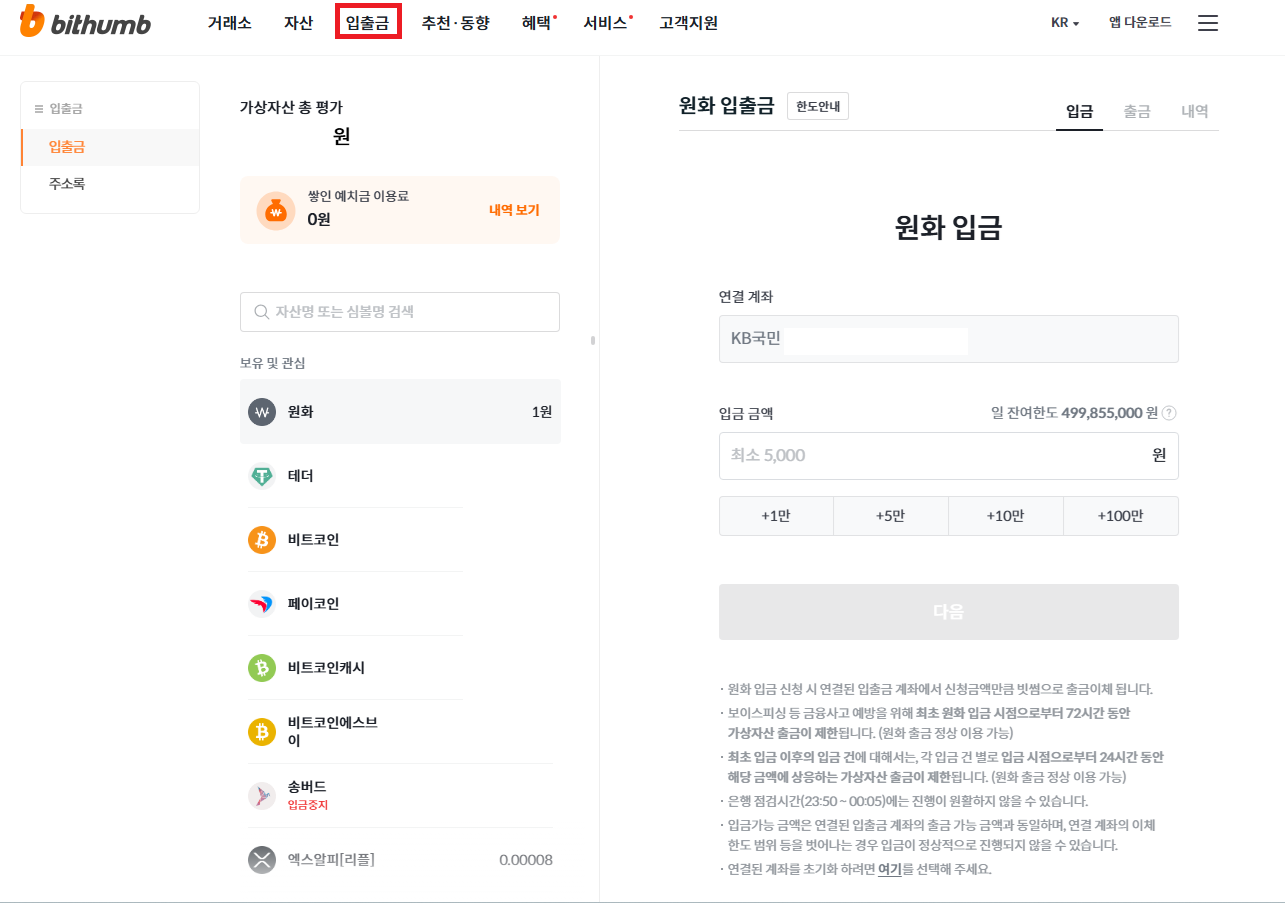
KRW 충전입출금 메뉴를 열고 원화 입금을 완료합니다.
3
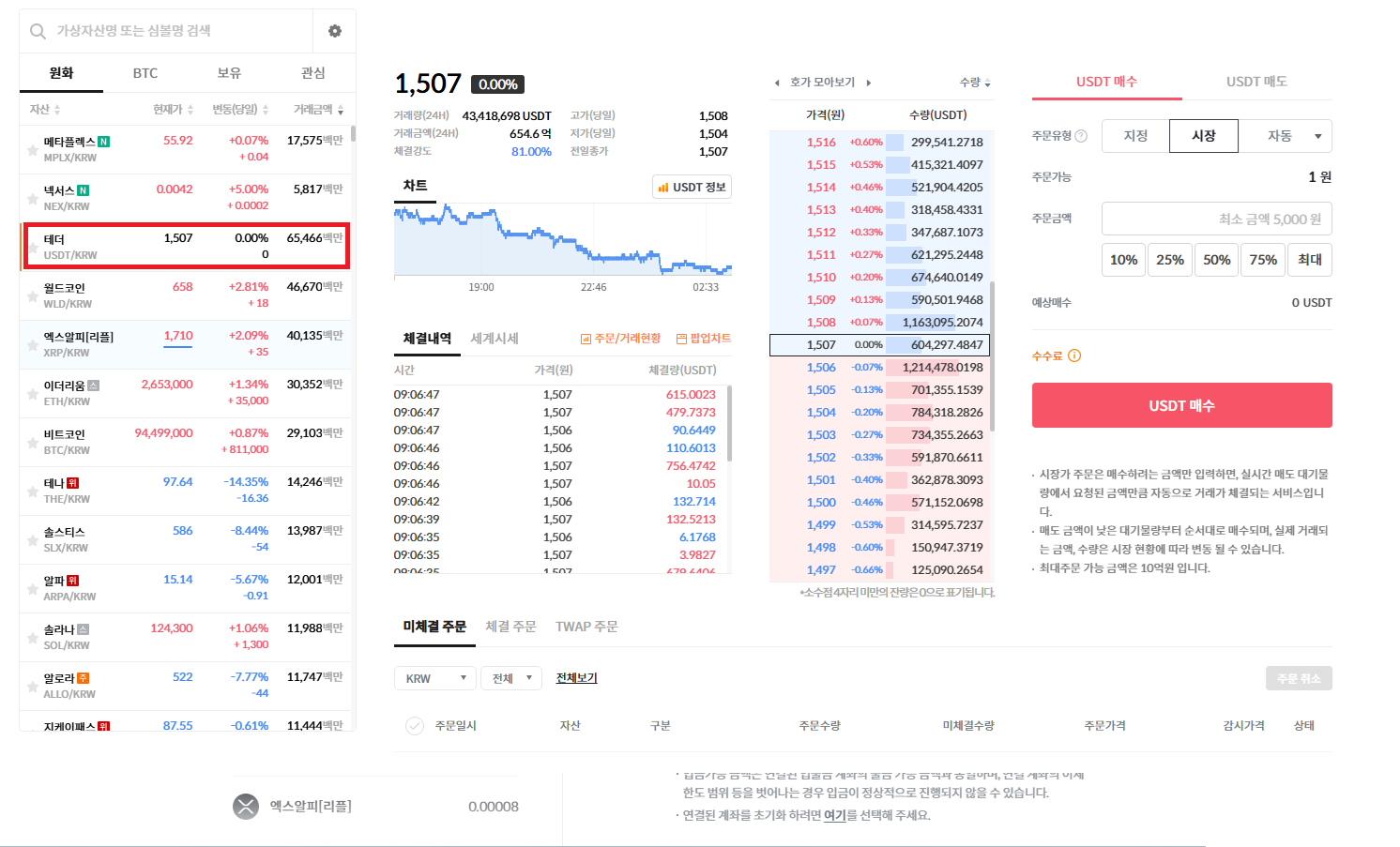
테더 찾기마켓 검색창에 USDT 또는 테더를 입력합니다.
4
USDT 주문시장가나 지정가 주문으로 필요한 수량을 매수합니다.
5
자산 반영 확인보유자산 화면에서 구매한 USDT 수량이 정상적으로 표시되는지 살펴봅니다.
빗썸 원화 입금 화면
빗썸 원화 입금 메뉴 예시 화면
빗썸 USDT 매수 화면
빗썸에서 USDT를 매수하는 화면 예시
STEP 2

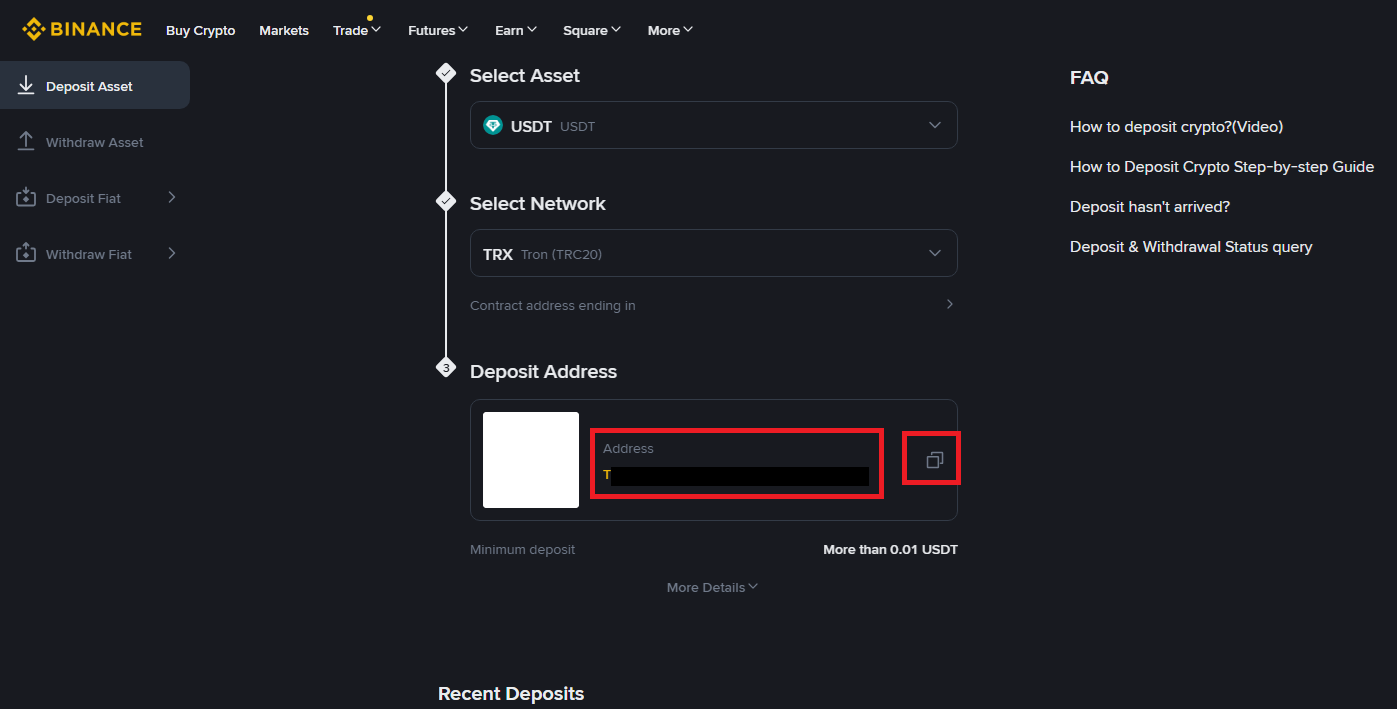
바이낸스에서 USDT 입금 주소 확인

바이낸스를 처음 이용한다면 아래 과정을 진행하기 전에 계정 등록을 먼저 마쳐 주세요.
1
바이낸스 계정 접속
2
암호화폐 입금 열기Wallet 또는 Assets에서 Deposit → Crypto 순서로 이동합니다.
3
입금 자산 지정목록에서 USDT를 고릅니다.
4
TRON 네트워크 설정입금 네트워크는 TRON(TRC20)으로 지정합니다.
5
지갑 주소 저장화면에 생성된 입금 주소를 복사해 둡니다. 다음 단계에서 빗썸 출금 주소로 사용합니다.
바이낸스 USDT 입금 페이지 ↗로그인한 뒤 TRON(TRC20) 네트워크가 선택되어 있는지 확인하세요. →→
바이낸스 USDT TRON 입금 주소 화면
바이낸스에서 USDT TRON 입금 주소를 확인하는 화면 예시
STEP 3

빗썸에서 바이낸스로 USDT 출금

1
USDT 출금 화면 열기빗썸 입출금 메뉴에서 USDT를 찾은 후 출금을 선택합니다.
2
수신 주소 붙여넣기앞에서 복사한 바이낸스 USDT 입금 주소를 입력합니다.
3
TRON 선택출금 네트워크를 TRON(TRC20)으로 맞춥니다.
4
보낼 수량 지정이동할 USDT 수량을 입력합니다.
5
본인 인증문자, 이메일 또는 OTP 등 요청되는 보안 절차를 마칩니다.
6
바이낸스 잔고 확인전송 처리 후 바이낸스 자산에 USDT가 반영되었는지 확인합니다.
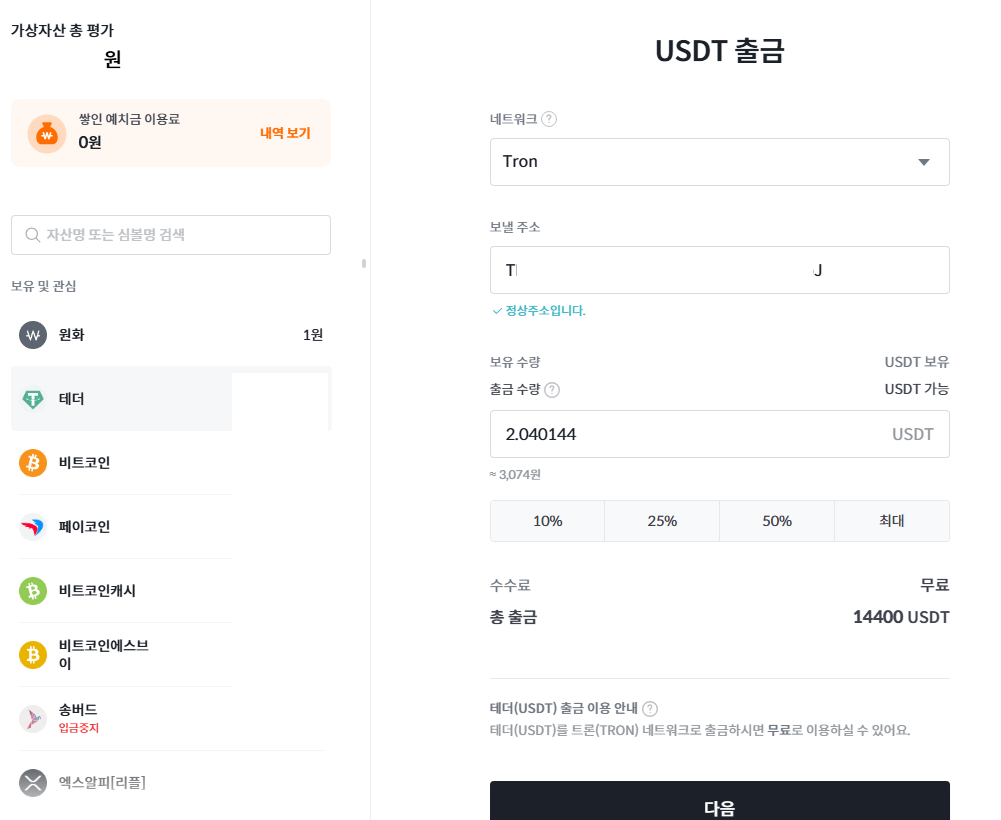
빗썸 USDT TRON 출금 화면
빗썸에서 바이낸스로 USDT를 보내는 화면 예시
STEP 4

코인포커에서 USDT 입금 주소 확인

1
코인포커 계정 접속
2
입금 메뉴 열기Wallet 또는 Cashier 화면에서 Deposit을 누릅니다.
3
USDT 지정입금할 자산으로 USDT를 선택합니다.
4
BSC 여부 점검표시된 네트워크가 BSC(BNB Smart Chain)인지 확인합니다.
5
코인포커 주소 복사화면에 나온 USDT 입금 주소를 정확히 복사합니다.
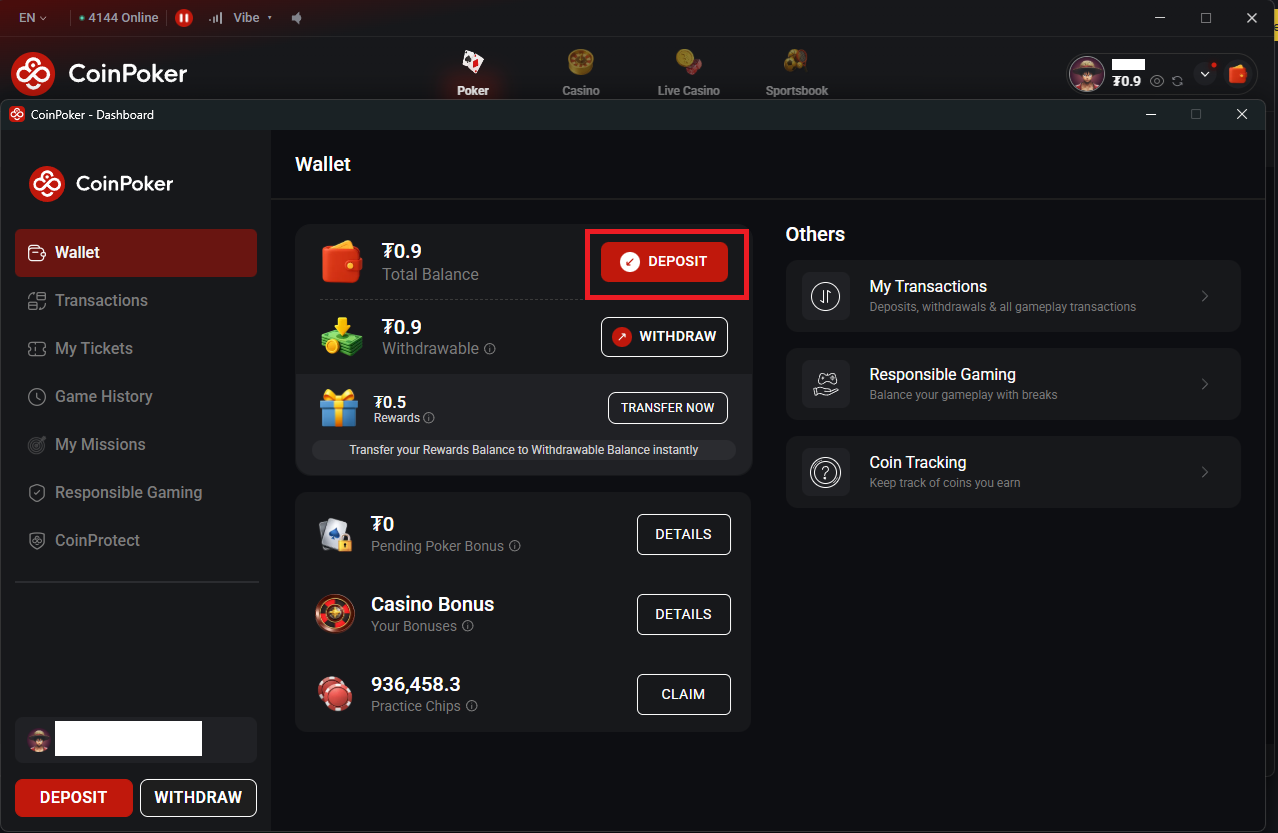
코인포커 지갑 입금 버튼 화면
코인포커 Wallet에서 Deposit 버튼을 눌러 입금 화면으로 이동하는 예시
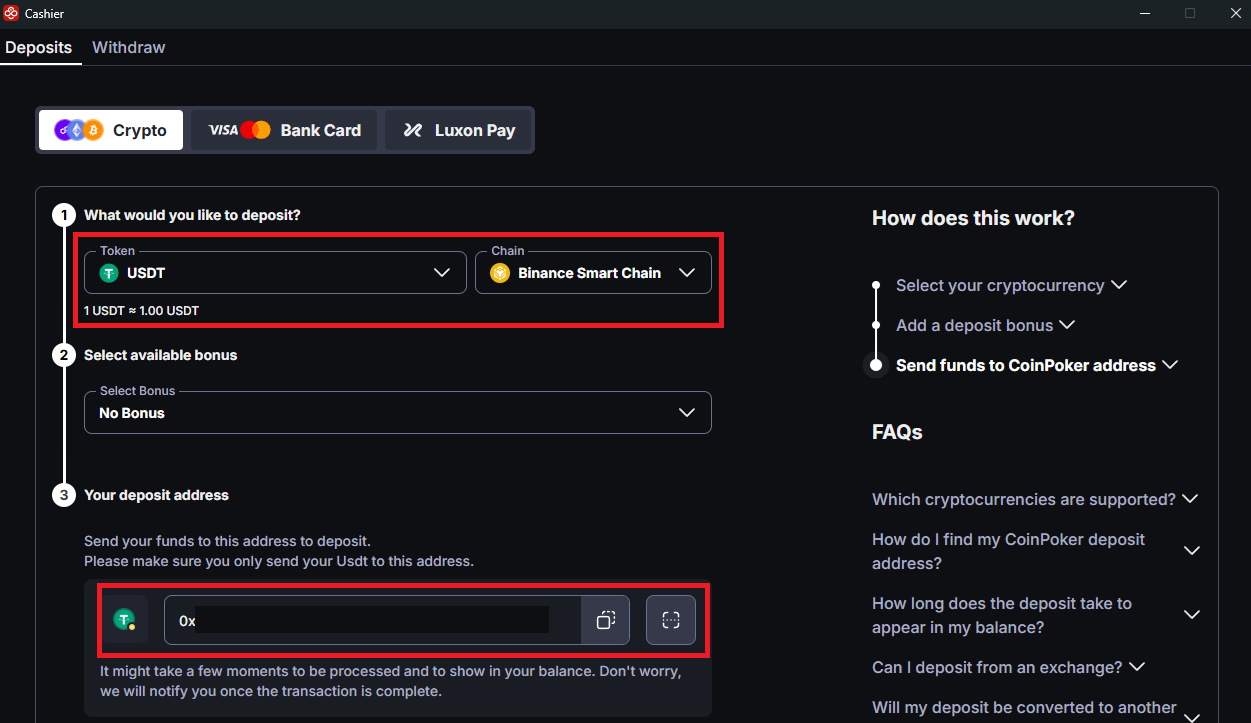
코인포커 USDT BSC 입금 주소 화면
코인포커 입금 화면에서 USDT와 Binance Smart Chain을 선택하고 주소를 확인하는 화면 예시
STEP 5

바이낸스에서 코인포커로 USDT 출금

1
암호화폐 출금 열기바이낸스에서 Wallet → Withdraw → Crypto로 이동합니다.
2
출금 자산 선택보낼 코인은 USDT로 설정합니다.
3
받는 주소 입력코인포커에서 복사해 둔 USDT 주소를 붙여넣습니다.
4
BSC 네트워크 지정BSC(BNB Smart Chain / BEP20)를 선택합니다.
5
전송 금액 작성코인포커로 보낼 수량을 입력합니다.
6
출금 인증이메일과 OTP 등 필요한 확인 절차를 완료합니다.
7
잔액 반영 점검처리가 끝나면 코인포커 지갑에 금액이 들어왔는지 확인합니다.

입금 핵심 요약

  • 빗썸 → 바이낸스: USDT / TRON(TRC20)
  • 바이낸스 → 코인포커: USDT / BSC(BEP20)
  • 두 구간의 네트워크가 서로 다르므로 전송할 때마다 선택값을 다시 확인하세요.

코인포커 출금 방법
코인포커 출금 방법

🚨 출금 과정은 단계별 코인과 네트워크가 달라 특히 주의가 필요합니다.

  • 코인포커에서 바이낸스로 이동: USDC / Polygon
  • 바이낸스 내부 자산 교환: USDC → USDT Convert
  • 바이낸스에서 빗썸으로 이동: USDT / KAIA 또는 TRON(TRC20)

출금 전체 흐름

STEP 1
Polygon을 이용해 코인포커 → 바이낸스 USDC 전송
↓
STEP 2
바이낸스 Convert로 USDC를 USDT로 교환
↓
STEP 3
KAIA 또는 TRON으로 바이낸스 → 빗썸 USDT 전송
STEP 1

바이낸스에서 USDC 입금 주소 확인

바이낸스 USDC 입금 페이지 ↗USDC 입금 화면에서 Polygon 네트워크가 선택됐는지 확인하세요. →→
1
바이낸스 접속
2
암호화폐 입금 열기Deposit → Crypto 메뉴로 들어갑니다.
3
USDC 지정입금 자산 목록에서 USDC를 고릅니다.
4
Polygon 설정네트워크는 Polygon(MATIC / Polygon POS)으로 선택합니다.
5
주소 보관생성된 USDC Polygon 입금 주소를 복사해 둡니다.
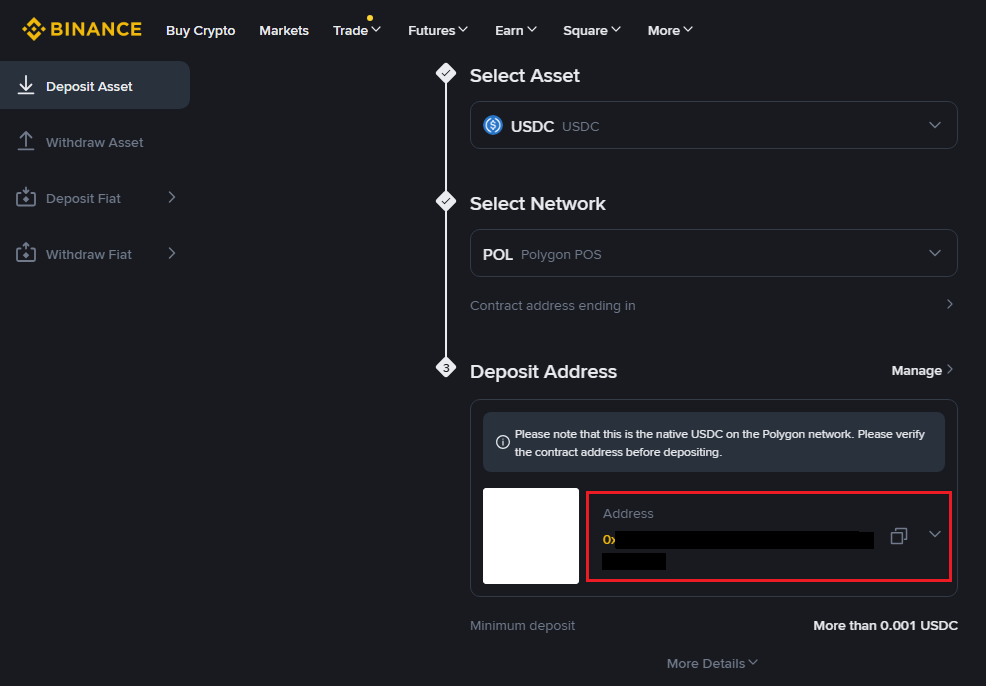
바이낸스 USDC Polygon 입금 주소 화면
바이낸스에서 USDC Polygon 입금 주소를 확인하는 화면 예시
STEP 2

코인포커에서 바이낸스로 USDC 출금

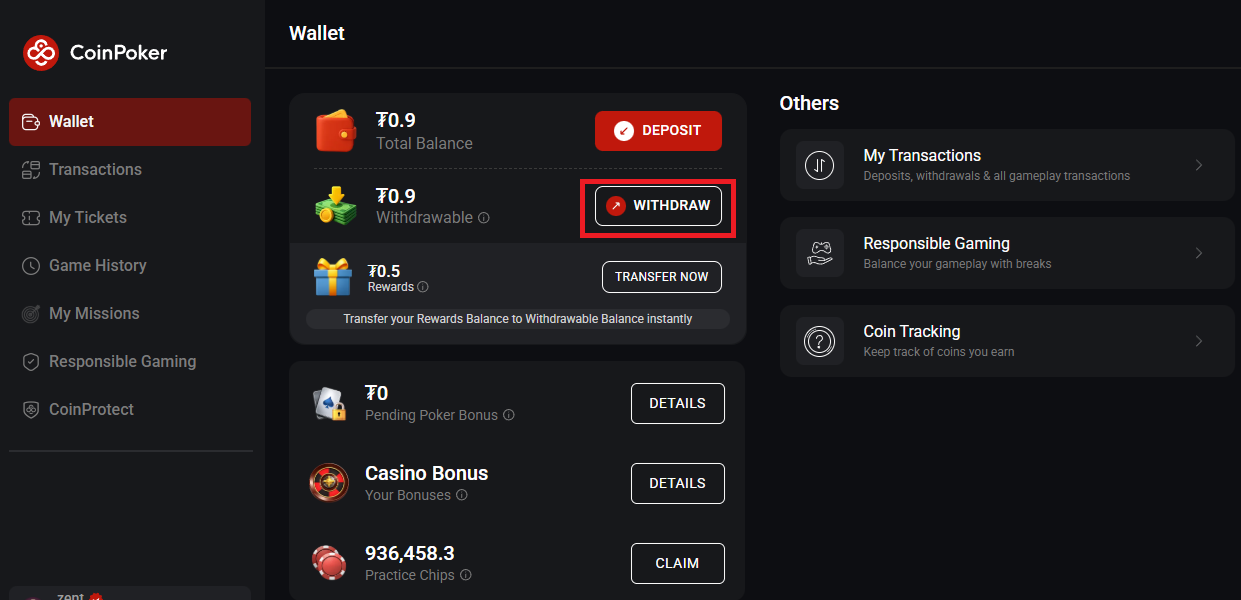
코인포커 지갑 출금 버튼 화면
코인포커 Wallet에서 Withdraw 버튼으로 출금 메뉴에 들어가는 화면 예시
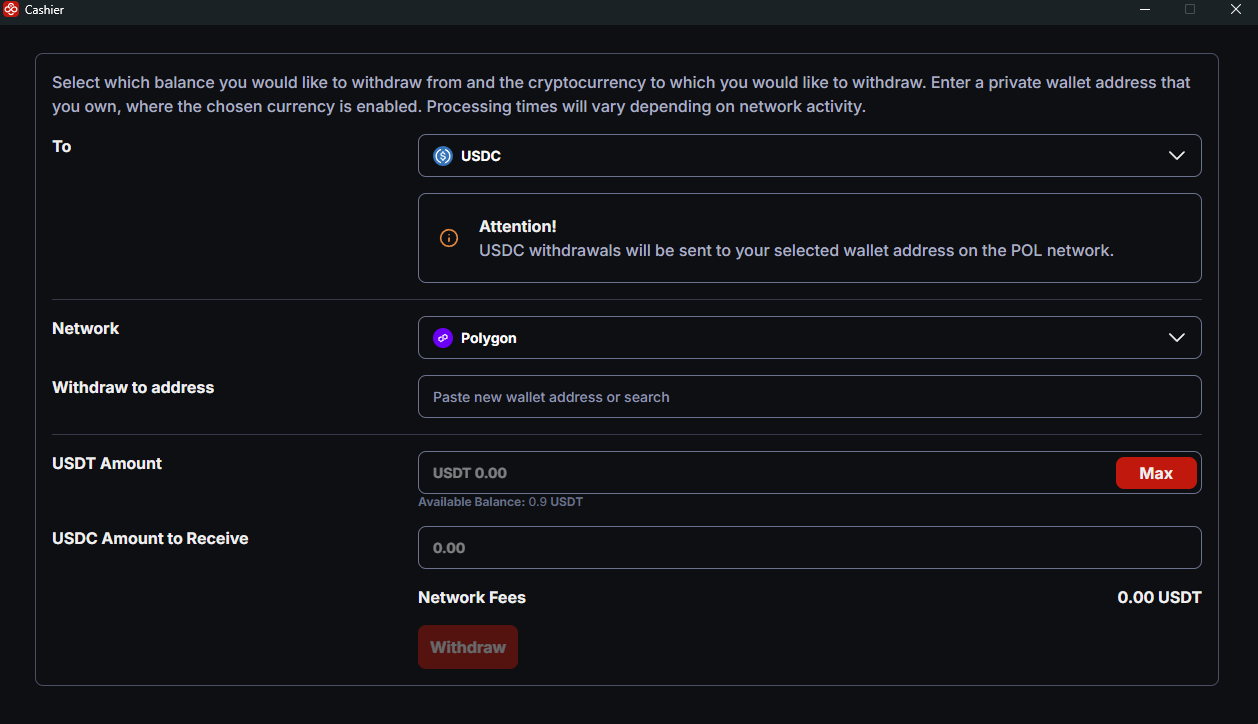
1
Withdraw 화면 열기코인포커 지갑에서 출금 메뉴로 이동합니다.
2
수령 자산 설정To 항목을 USDC로 지정합니다. USDT Amount와 실제 받을 USDC 수량이 함께 표시될 수 있습니다.
3
Polygon 선택전송 네트워크로 Polygon을 고릅니다.
4
바이낸스 주소 입력이전 단계에서 확보한 바이낸스 USDC Polygon 주소를 붙여넣습니다.
5
출금액 작성바이낸스로 이동할 금액을 입력합니다.
6
수수료 검토실행 전에 화면에 표시된 Polygon 네트워크 수수료를 확인합니다.
7
전송 요청주소와 수량을 한 번 더 확인한 뒤 출금을 실행합니다.
8
USDC 입금 확인처리 완료 후 바이낸스 자산 화면에서 USDC 잔액을 점검합니다.
코인포커 USDC Polygon 출금 화면
코인포커에서 바이낸스로 USDC를 출금하는 화면 예시
STEP 3

바이낸스 Convert에서 USDC를 USDT로 바꾸기

USDC → USDT Convert 열기 ↗바이낸스의 간편 교환 화면으로 바로 이동합니다. →→
1
Convert 메뉴 접속Trade → Convert 순서로 이동합니다.
2
교환 방향 지정보내는 자산은 USDC, 받는 자산은 USDT로 설정합니다.
3
교환 수량 작성USDT로 바꿀 USDC 수량을 입력합니다.
4
예상 결과 확인Preview Conversion에서 적용 비율과 예상 수령량을 살펴봅니다.
5
교환 실행내용이 맞으면 Convert를 눌러 전환을 완료합니다.
6
USDT 잔액 점검Assets 메뉴에서 교환된 USDT가 표시되는지 확인합니다.
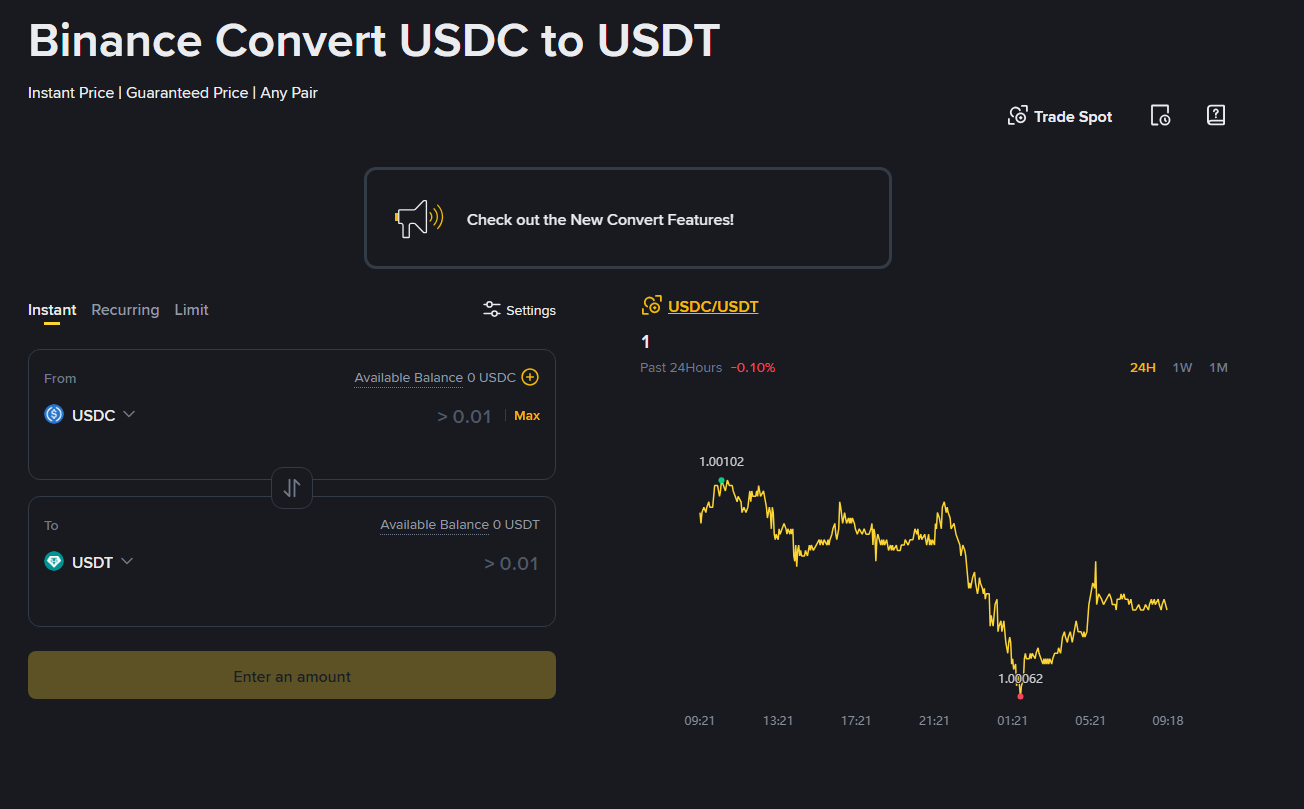
바이낸스 Convert USDC to USDT 화면
바이낸스 Convert에서 USDC를 USDT로 전환하는 화면 예시
STEP 4

빗썸에서 USDT 입금 주소 확인

1
빗썸 계정 접속
2
USDT 입금 열기입출금 메뉴에서 USDT를 검색한 후 입금을 선택합니다.
3
수신 네트워크 결정KAIA 또는 TRON(TRC20 / TRX) 중 하나를 선택합니다. 아래 이미지는 KAIA 기준입니다.
4
입금 주소 복사선택한 네트워크에 맞춰 생성된 주소를 복사합니다. KAIA와 TRON 주소를 서로 섞어 사용하면 안 됩니다.
5
조합 최종 점검자산이 USDT인지, 선택한 네트워크와 주소 형식이 일치하는지 다시 확인합니다.
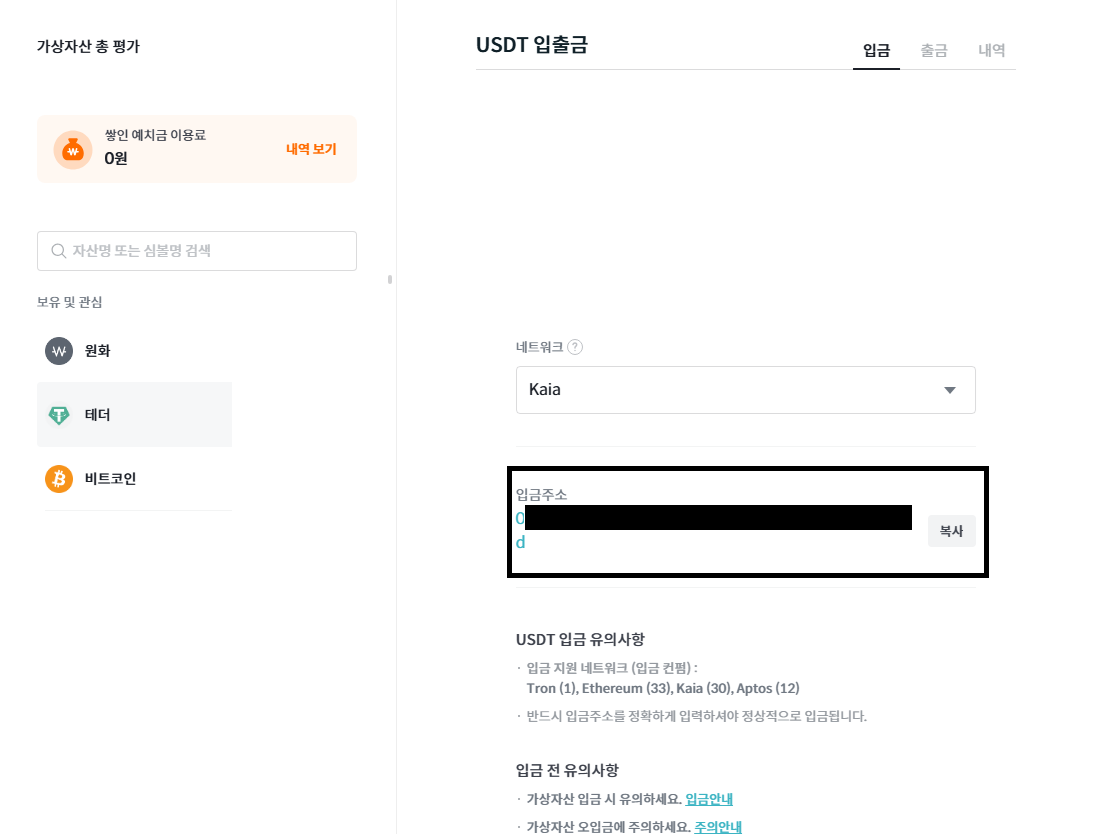
빗썸 USDT KAIA 입금 주소 화면
빗썸에서 USDT KAIA 입금 주소를 확인하는 화면 예시입니다. TRON으로 받을 경우 빗썸에서 TRON 네트워크를 선택한 뒤 해당 주소를 사용하면 됩니다.

KAIA와 TRON 중 어떤 걸 써야 하나요?

  • 빗썸의 USDT 입금 옵션에 KAIA와 TRON(TRC20 / TRX)이 모두 표시된다면 어느 쪽이든 이용할 수 있습니다.
  • 핵심은 빗썸에서 만든 주소의 네트워크와 바이낸스에서 선택할 출금 네트워크를 똑같이 맞추는 것입니다.
  • KAIA 주소를 복사했다면 바이낸스에서도 KAIA를, TRON 주소를 복사했다면 TRON(TRC20)을 선택하세요.
STEP 5

바이낸스에서 빗썸으로 USDT 출금

1
Crypto 출금 접속바이낸스에서 Withdraw → Crypto 메뉴를 엽니다.
2
USDT 선택출금할 자산을 USDT로 지정합니다.
3
빗썸 주소 입력빗썸에서 복사한 USDT 입금 주소를 붙여넣습니다.
4
같은 네트워크 지정KAIA 주소에는 KAIA를, TRON 주소에는 TRON(TRC20 / TRX)을 선택합니다.
5
보낼 수량 작성빗썸으로 이동할 USDT 수량을 입력합니다.
6
보안 절차 진행이메일과 OTP 등 요청되는 인증을 완료합니다.
7
출금 확정주소, 네트워크, 수량을 검토한 뒤 요청을 제출합니다.
8
빗썸 잔액 확인처리가 완료되면 빗썸 자산에 USDT가 들어왔는지 확인합니다.
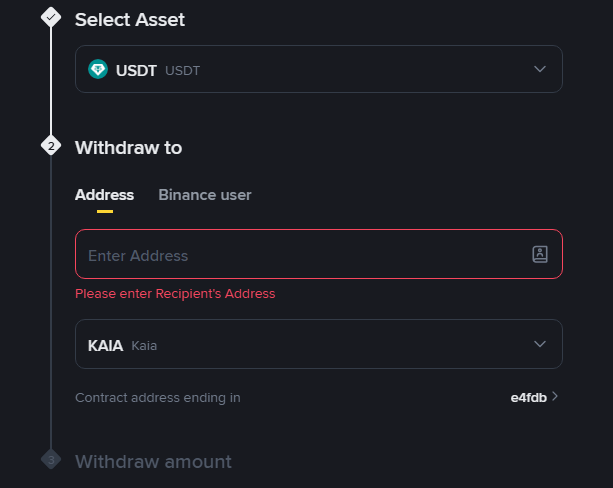
바이낸스 USDT KAIA 출금 화면
바이낸스에서 빗썸으로 USDT를 출금하는 화면 예시입니다. 현재 이미지는 KAIA 예시이며, TRON으로 받을 경우 바이낸스 출금 네트워크도 TRON(TRC20)으로 맞춰야 합니다.
STEP 6

빗썸에서 USDT 매도 후 원화 출금

1
USDT 입금 수량 점검빗썸 자산 화면에서 도착한 테더 수량을 확인합니다.
2
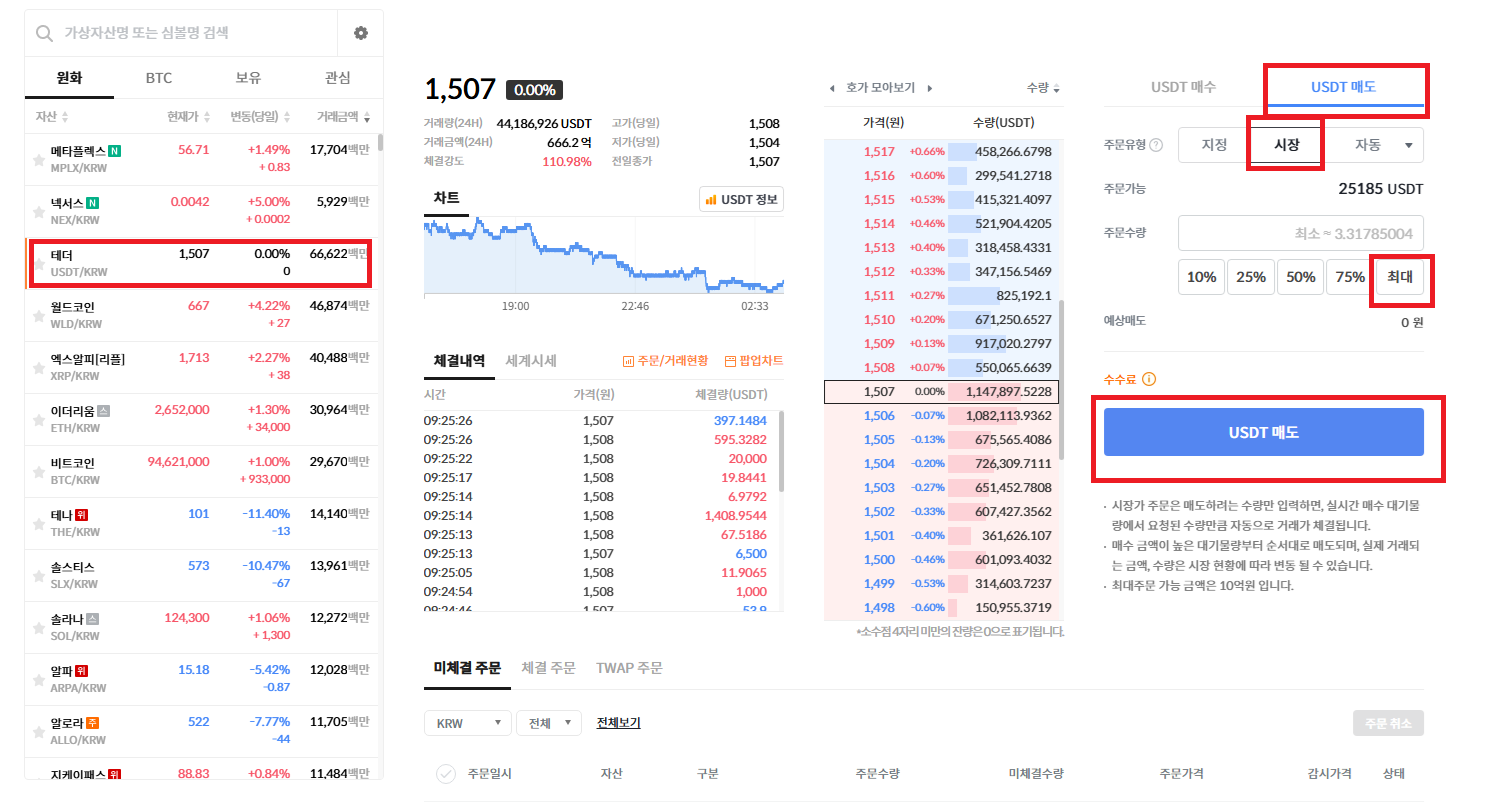
USDT/KRW 매도USDT/KRW 마켓의 매도 탭에서 시장가 또는 지정가 주문을 넣습니다.
3
KRW 반영 확인주문 체결 후 원화 잔액이 늘어났는지 살펴봅니다.
4
은행 계좌로 출금전환된 원화를 등록된 본인 명의 계좌로 출금합니다.
빗썸 USDT 매도 화면
빗썸에서 USDT를 매도해 원화로 바꾸는 화면 예시

출금 핵심 요약

  • 코인포커 → 바이낸스: USDC / Polygon
  • 바이낸스 Convert: USDC → USDT
  • 바이낸스 → 빗썸: USDT / KAIA 또는 TRON(TRC20 / TRX)
  • 자산 종류와 네트워크가 단계마다 바뀌므로 각 전송 화면에서 선택값을 새로 확인하세요.

카지노 기능 차단 요청 양식
코인포커 부가기능

카지노 등 특정 기능을 계정에서 영구적으로 제한하고 싶다면 아래 내용을 복사해 고객지원팀에 보내세요.

자주 묻는 질문(FAQ)
자주 묻는 질문

Q. 신규 가입 보너스는 어떻게 받나요?

첫 입금 대상자는 입금액의 150%, 최대 $2,000 범위에서 보너스를 받을 수 있습니다. 가입할 때 프로모션 코드 3030을 입력하거나 이 페이지의 가입 링크를 이용하세요.
※ 실제 지급 조건과 진행 방식은 계정 및 프로모션 정책에 따라 달라질 수 있으니 공식 안내를 함께 확인하세요.

Q. 1. 접속할 때 VPN이 필요한가요?

일반적인 접속에는 VPN이 필수 조건이 아닙니다. 다만 이용 지역의 규정과 서비스 정책은 달라질 수 있으므로 접속 전에 관련 조건을 직접 확인하세요.

Q. 2. 코인포커의 특징은 무엇인가요?

  • 2NL부터 50NL까지 비교적 낮은 스테이크 테이블을 선택할 수 있음
  • 적은 금액으로 시작하려는 이용자도 게임 선택의 폭을 확보할 수 있음
  • 캐시게임 레이크는 기본 5% 구조이며 테이블 인원과 스테이크에 따라 캡이 다름
  • CHP 관련 리워드를 통해 조건에 따라 레이크 일부를 돌려받을 수 있음

게임을 시작하기 전에 테이블별 레이크와 리워드 조건을 확인하는 것이 좋습니다.

Q. 3. 토너먼트 게임도 지원하나요?

네. 캐시게임뿐 아니라 다양한 형식의 토너먼트에도 참가할 수 있습니다.

Q. 4. 입출금과 계정 보안은 어떻게 관리되나요?

입출금은 암호화폐 지갑 주소와 네트워크를 기반으로 처리됩니다. 계정 보호를 위해 이메일과 비밀번호를 안전하게 관리하고, 전송 전에는 주소와 네트워크를 반드시 재확인하세요.

Q. 5. 레이크 구조 및 레이크백(Rakeback)

레이크 구조

  • 캐시게임: 5%
  • 올인 오어 폴드: 고정 수수료
  • 토너먼트: 2~8%

캐시게임 레이크캡

마이크로 스테이크 (NL2, NL5, NL10)

스테이크2인 캡3-4인 캡5인+ 캡레이크
NL2$0.05 (2.50BB)$0.12 (6.00BB)$0.20 (10.00BB)5%
NL5$0.13 (2.60BB)$0.30 (6.00BB)$0.50 (10.00BB)5%
NL10$0.25 (2.50BB)$0.60 (6.00BB)$1.00 (10.00BB)5%

로우 스테이크 (NL25, NL50)

스테이크2인 캡3-4인 캡5인+ 캡레이크
NL25$0.50 (2.00BB)$1.20 (4.80BB)$2.00 (8.00BB)5%
NL50$1.00 (2.00BB)$2.40 (4.80BB)$4.00 (8.00BB)5%

미드 스테이크 (NL100, NL200, NL500)

스테이크2인 캡3-4인 캡5인+ 캡레이크
NL100$1.25 (1.25BB)$3.00 (3.00BB)$5.00 (5.00BB)5%
NL200$1.50 (0.75BB)$3.60 (1.80BB)$6.00 (3.00BB)5%
NL500$2.00 (0.40BB)$4.80 (0.96BB)$8.00 (1.60BB)5%

레이크 리워드

  • 플레이 기록과 적용 조건에 따라 납부한 레이크의 일부가 리워드로 반영될 수 있습니다.
  • 비율과 지급 기준은 변경될 수 있으므로 코인포커 공식 페이지의 최신 정책을 확인하세요.